
// VDS 7 “Renaissance”
Die Umgebung
Die Visual DialogScript-IDE: Editor, Debugger, Projektmanager und Dialog-Designer, um Ihre Oberflächen visuell zu gestalten.
Visual DialogScript verfügt über einen integrierten Editor, Debugger, ein Compiler-Meldungsfenster und einen Projektmanager, wie unten gezeigt.
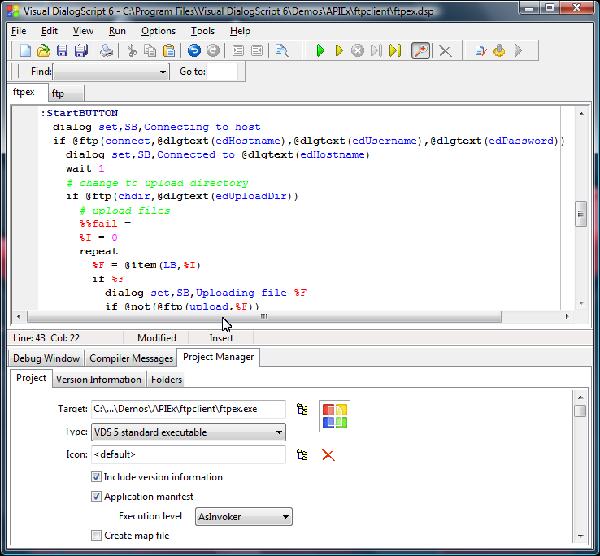
Die Entwicklungsumgebung
Die Umgebung besteht aus drei Hauptbereichen.
- Die Symbol- / Menüleiste enthält die Menüpunkte und Symbolschaltflächen, mit denen Sie Ihre Skripte laden, bearbeiten, speichern und testen. Neben den üblichen Optionen zum Öffnen/Speichern von Dateien, Ausschneiden/Kopieren/Einfügen und Suchen/Ersetzen gibt es eine Reihe von Schaltflächen im Stil eines Videorekorders, um Skripte auszuführen, anzuhalten und fortzusetzen sowie Zeile für Zeile durchzugehen.
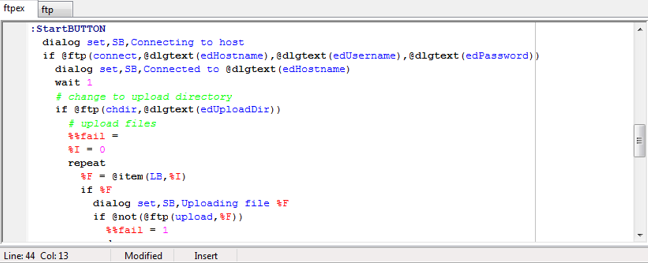
- Das Editorfenster ist der Ort, an dem Sie Ihre Skripte eingeben und bearbeiten. Wenn Sie ein fehlerhaftes Skript debuggen, sehen Sie die gerade ausgeführte Zeile hervorgehoben. Ein Kontextmenü per Rechtsklick bietet sofortigen Zugriff auf kontextsensitive Hilfe und ermöglicht es Ihnen, Haltepunkte an der Cursorposition zu setzen und zu entfernen. Außerdem können mehrere Dateien gleichzeitig geöffnet werden.
Der Bereich der Zusatzwerkzeuge bietet ein Debug-Fenster. Sie verwenden es, wenn Sie ein schwierigeres Fehlersuchproblem haben. Es zeigt den Wert aller Skriptvariablen zu dem Zeitpunkt an, zu dem das Skript angehalten hat. In Verbindung mit der Einzelschritt-Debugger-Funktion können Sie damit genau sehen, was Ihr Skript tut. Compiler-Meldungen zeigen Ihnen, ob beim Versuch, Ihr Skript zu kompilieren, Fehler auftreten. Der Projektmanager ermöglicht es Ihnen, Ihre Includes, Ressourcen und Versionsinformationen festzulegen sowie zu bestimmen, wohin die resultierende EXE-Datei abgelegt und welches Icon verwendet werden soll.
Der Dialog-Editor
Wenn Sie eine Dialogfeld-Oberfläche für Ihr Skript wünschen, können Sie den Dialog-Editor verwenden, um sie interaktiv zu gestalten, indem Sie Komponenten mit der Maus ziehen und in der Größe verändern und die Ergebnisse dabei unmittelbar sehen. Der Dialog-Editor erzeugt DialogScript-Befehle, die in den Skriptcode eingefügt werden.
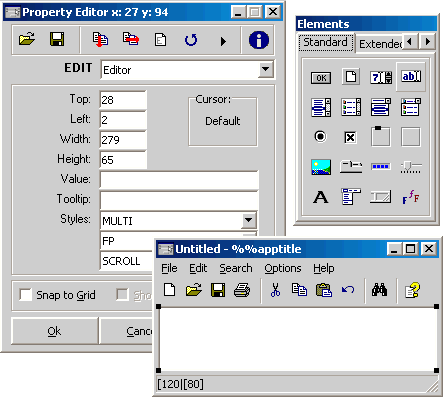
Der Dialog-Editor hat drei Fenster: das Editorfenster, die Elementleiste und den Dialog, der gerade erstellt wird.
- Im Editorfenster (1) sehen Sie den Elementtitel, seine Position und Größe, gefolgt von einer Liste all seiner Eigenschaften, die festlegen, wie das Element auf Ihrem Dialogfeld aussehen und reagieren soll. Andere Elemente lassen sich über das Auswahlfeld oben anzeigen.
- Auf der Elementleiste (2) stehen Ihnen alle verfügbaren Elemente zur Verfügung. Bewegen Sie einfach Ihre Maus über das gewünschte Element, klicken Sie darauf, bewegen Sie dann die Maus auf das Dialogfeld, das Sie erstellen, und klicken Sie dort, wo dieses Element platziert werden soll.
- Im Dialogfenster (3) wird das ausgewählte Element durch das Vorhandensein von Anfasspunkten zur Größenänderung angezeigt. Dialogelemente können entweder durch Ziehen daran mit der Maus oder durch Eingabe von Werten und Text in Felder im Editorfenster platziert und in der Größe verändert werden.
Der Dialog-Editor ist ein wechselseitiges Werkzeug. Vom Code-Editorfenster aus können Sie den Cursor in die erste Zeile einer Dialogdefinition setzen, und der Dialog wird in den Editor geladen, bereit zur Bearbeitung. Wenn Sie fertig sind, wird die geänderte Dialogdefinition automatisch wieder in den Skriptcode eingefügt.
Bauen Sie es mit VDS 7.
Die vollständige IDE + Sprache. Windows & Linux · 32/64-Bit · Unicode.