
// VDS 7 “Renaissance”
El entorno
El IDE de Visual DialogScript: editor, depurador, gestor de proyectos y Diseñador de Diálogos para crear sus interfaces de forma visual.
Visual DialogScript cuenta con un editor integrado, un depurador, una ventana de mensajes del compilador y un gestor de proyectos, como se muestra a continuación.
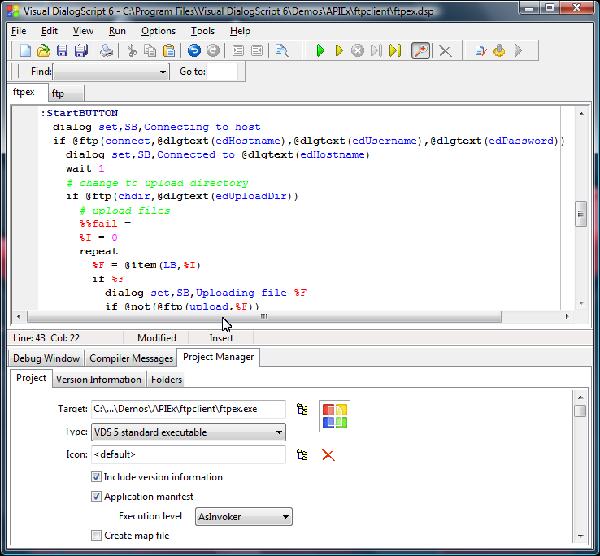
El entorno de desarrollo
El entorno tiene tres secciones principales.
- La barra de herramientas / barra de menús contiene los elementos de menú y los botones de la barra de herramientas que usa para cargar, editar, guardar y probar sus scripts. Además de las opciones habituales de abrir/guardar archivo, cortar/copiar/pegar y buscar/reemplazar, hay un conjunto de botones tipo reproductor de vídeo para ejecutar scripts, detenerlos y reanudarlos, y avanzar línea por línea.
- La ventana del editor es donde introduce y edita sus scripts. Cuando está depurando un script con problemas, puede ver resaltada la línea que se está ejecutando. Un menú contextual con el botón derecho ofrece acceso instantáneo a la ayuda contextual y le permite poner y quitar puntos de interrupción en la posición del cursor. También permite abrir más de un archivo.
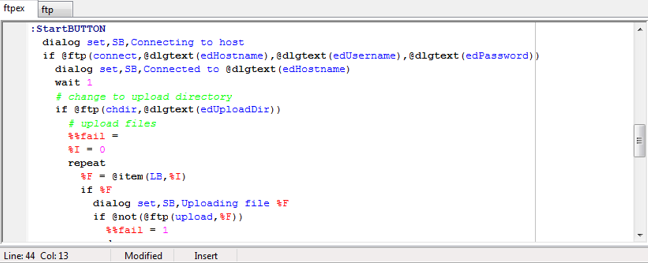
La sección de herramientas adicionales ofrece una ventana de depuración. La usa cuando tiene un problema de diagnóstico más difícil. Muestra el valor de todas las variables del script en el momento en que el script dejó de ejecutarse. Usada junto con la función de depuración paso a paso, le permite ver exactamente qué está haciendo su script. Los mensajes del compilador le permiten ver si hay errores al intentar compilar su script. El gestor de proyectos le permite definir sus includes, recursos, información de versión, dónde colocar el archivo exe resultante y qué icono usar.
El Editor de Diálogos
Si desea una interfaz de cuadro de diálogo para su script, puede usar el editor de diálogos para diseñarla de forma interactiva, arrastrando y redimensionando componentes con el ratón y viendo los resultados sobre la marcha. El editor de diálogos genera comandos DialogScript que se pegan en el código del script.
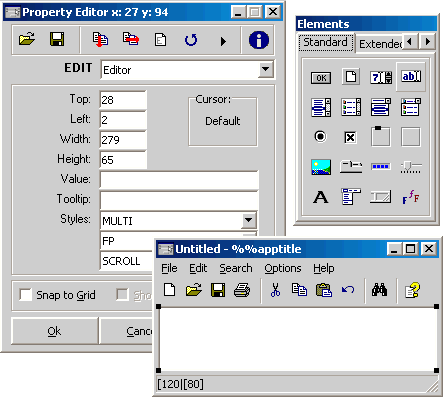
El editor de diálogos tiene tres ventanas: la ventana del editor, la barra de elementos y el diálogo que se está creando.
- En la ventana del editor (1) puede ver el título del elemento, su posición y su tamaño, seguidos de una lista de todas sus propiedades, que definen cómo debe verse y reaccionar el elemento en su cuadro de diálogo. Otros elementos pueden consultarse con el cuadro desplegable de la parte superior.
- En la barra de elementos (2), todos los elementos disponibles están a su disposición. Basta con mover el ratón sobre el elemento que desea, hacer clic en él, llevar el ratón hasta el cuadro de diálogo que está creando y hacer clic donde quiera colocar ese elemento.
- En la ventana de diálogo (3), el elemento seleccionado se indica mediante la presencia de manejadores de tamaño. Los elementos de diálogo pueden colocarse y dimensionarse arrastrándolos con el ratón o escribiendo valores y texto en los campos de la ventana del editor.
El editor de diálogos es una herramienta bidireccional. Desde la ventana del editor de código puede situar el cursor en la primera línea de una definición de diálogo y el diálogo se cargará en el editor, listo para editarse. Cuando termine, la definición de diálogo modificada se inserta automáticamente de vuelta en el código del script.
Constrúyalo con VDS 7.
El IDE completo + el lenguaje. Windows & Linux · 32/64-bit · Unicode.