
// VDS 7 “Renaissance”
開発環境
Visual DialogScript の IDE:エディター、デバッガー、プロジェクトマネージャー、そしてインターフェースを視覚的に構築する Dialog Designer。
Visual DialogScript には、以下に示すように、統合エディター、デバッガー、コンパイラメッセージウィンドウ、そしてプロジェクトマネージャーが備わっています。
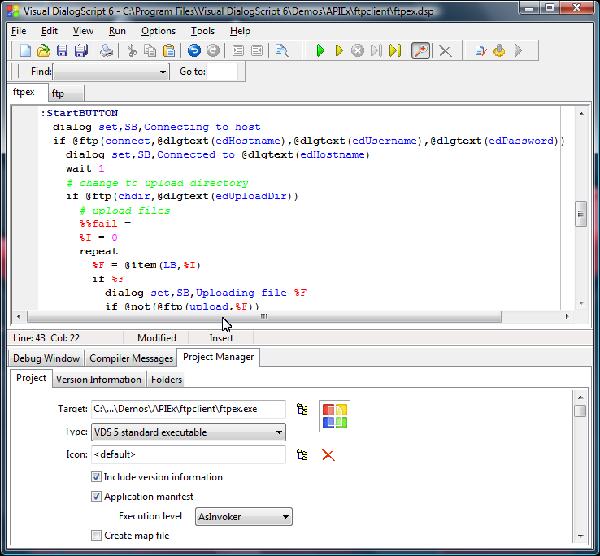
開発環境
この環境は、大きく 3 つのセクションで構成されています。
- ツールバー / メニューバーには、スクリプトの読み込み、編集、保存、テストに使うメニュー項目やツールバーボタンが並んでいます。通常のファイルの開く / 保存、切り取り / コピー / 貼り付け、検索 / 置換といった機能に加え、スクリプトを実行・停止・再開したり、1 行ずつステップ実行したりするための VCR のようなボタン群も用意されています。
- エディターウィンドウは、スクリプトを入力・編集する場所です。問題のあるスクリプトをデバッグしているときは、実行中の行がハイライト表示されるのが分かります。右クリックのコンテキストメニューからは、文脈に応じたヘルプにすぐにアクセスでき、カーソル位置でブレークポイントを設定・解除することもできます。また、複数のファイルを同時に開くことも可能です。
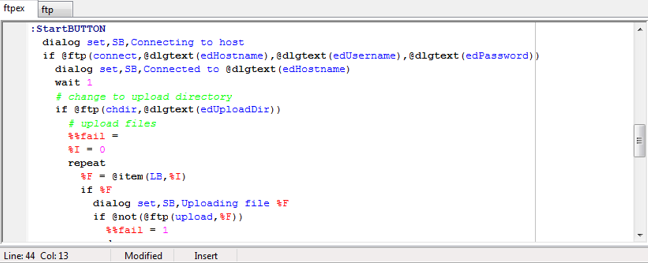
追加ツールのセクションにはデバッグウィンドウがあります。これは、もっと難しいトラブルシューティングの問題に直面したときに使います。スクリプトの実行が止まった時点での、すべてのスクリプト変数の値を表示します。シングルステップのデバッガー機能と組み合わせて使うことで、スクリプトが何をしているのかを正確に確認できます。コンパイラメッセージでは、スクリプトをコンパイルしようとした際にエラーがないかどうかを確認できます。プロジェクトマネージャーでは、インクルード、リソース、バージョン情報、生成された exe ファイルの出力先、使用するアイコンを設定できます。
Dialog Editor
スクリプトにダイアログボックスのインターフェースが必要な場合は、dialog editor を使って対話的にデザインできます。マウスでコンポーネントをドラッグしたりサイズを変更したりしながら、その場で結果を確認できます。dialog editor は DialogScript コマンドを生成し、それがスクリプトコードに貼り付けられます。
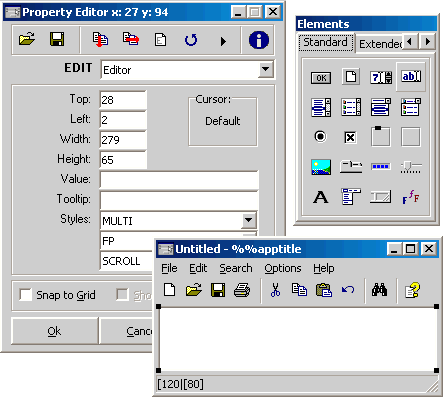
dialog editor には 3 つのウィンドウがあります。エディターウィンドウ、要素バー、そして作成中のダイアログです。
- エディターウィンドウ(1)では、要素のタイトル、その位置とサイズ、そしてその要素がダイアログボックス上でどのように見え、どう反応すべきかを定義するすべてのプロパティの一覧を確認できます。上部のドロップダウンボックスを使えば、ほかの要素も表示できます。
- 要素バー(2)には、利用できるすべての要素が並んでいます。目的の要素の上にマウスを移動してクリックし、次に作成中のダイアログボックスの上にマウスを移して、その要素を配置したい場所をクリックするだけです。
- ダイアログウィンドウ(3)では、選択中の要素にサイズ変更用のハンドルが表示されます。ダイアログ要素は、これらをマウスでドラッグするか、エディターウィンドウのフィールドに数値やテキストを入力することで、配置やサイズ変更ができます。
dialog editor は双方向のツールです。コードエディターウィンドウでダイアログ定義の先頭行にカーソルを置くと、そのダイアログがエディターに読み込まれ、編集できる状態になります。編集を終えると、修正したダイアログ定義が自動的にスクリプトコードへと挿入し直されます。
VDS 7 で作ろう。
完全な IDE + 言語。Windows & Linux · 32/64 ビット · Unicode。