
// VDS 7 “Renaissance”
De omgeving
De IDE van Visual DialogScript: editor, debugger, projectbeheer en Dialog Designer om uw interfaces visueel te bouwen.
Visual DialogScript beschikt over een geïntegreerde editor, debugger, compilerberichtenvenster en projectbeheer, zoals hieronder te zien is.
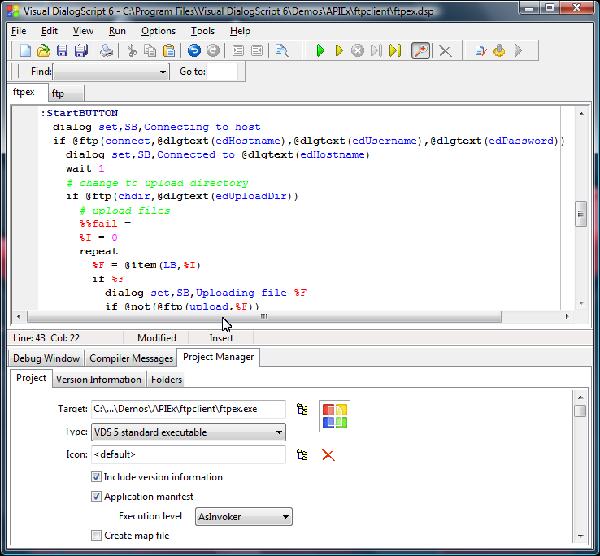
De ontwikkelomgeving
De omgeving heeft drie hoofdonderdelen.
- De werkbalk / menubalk bevat de menu-items en werkbalkknoppen waarmee u uw scripts laadt, bewerkt, opslaat en test. Naast de gebruikelijke opties voor bestand openen/opslaan, knippen/kopiëren/plakken en zoeken/vervangen is er een reeks videorecorderachtige knoppen om scripts uit te voeren, te stoppen en te hervatten, en om regel voor regel door te lopen.
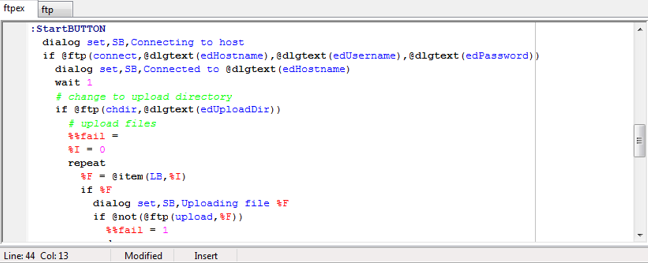
- Het editorvenster is waar u uw scripts invoert en bewerkt. Wanneer u een probleemscript debugt, ziet u de regel die wordt uitgevoerd gemarkeerd. Een contextmenu via de rechtermuisknop biedt directe toegang tot contextgevoelige hulp en laat u op de cursorpositie breekpunten instellen en verwijderen. Het maakt het ook mogelijk meer dan één bestand te openen.
Het onderdeel met extra hulpmiddelen biedt een debugvenster. U gebruikt het als u een lastiger op te lossen probleem hebt. Het toont de waarde van alle scriptvariabelen op het moment dat het script stopte met draaien. In combinatie met de stap-voor-stap-debuggerfunctie stelt het u in staat precies te zien wat uw script doet. Met de compilerberichten ziet u of er fouten optreden bij het compileren van uw script. Met het projectbeheer kunt u uw includes, resources en versie-informatie instellen, waar het resulterende exe-bestand moet komen en welk pictogram er moet worden gebruikt.
De Dialog Editor
Wilt u een dialoogvensterinterface voor uw script, dan kunt u de dialoogeditor gebruiken om die interactief te ontwerpen, door componenten met de muis te slepen en van grootte te veranderen en de resultaten meteen te zien. De dialoogeditor genereert DialogScript-commando's die in de scriptcode worden geplakt.
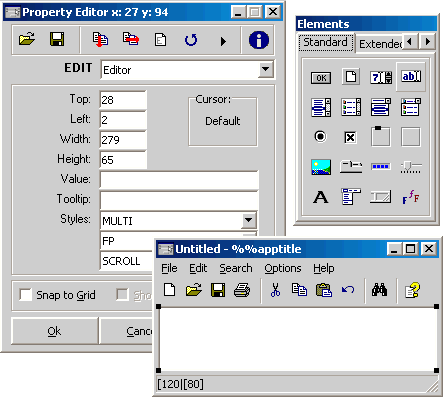
De dialoogeditor heeft drie vensters: het editorvenster, de elementenbalk en de dialoog die wordt gemaakt.
- In het editorvenster (1) ziet u de elementtitel, de positie en de grootte ervan, gevolgd door een lijst van alle eigenschappen die bepalen hoe het element er op uw dialoogvenster uit moet zien en hoe het moet reageren. Andere elementen kunt u bekijken via de keuzelijst bovenaan.
- Op de elementenbalk (2) staan alle beschikbare elementen tot uw beschikking. Beweeg de muis over het gewenste element, klik erop, beweeg de muis vervolgens naar het dialoogvenster dat u maakt en klik op de plek waar u dat element wilt plaatsen.
- In het dialoogvenster (3) wordt het geselecteerde element aangegeven door de aanwezigheid van formaatgrepen. Dialoogelementen kunnen worden geplaatst en van grootte veranderd door deze met de muis te slepen, of door waarden en tekst in te typen in velden in het editorvenster.
De dialoogeditor is een tweerichtingshulpmiddel. Vanuit het code-editorvenster kunt u de cursor op de eerste regel van een dialoogdefinitie plaatsen, waarna de dialoog in de editor wordt geladen, klaar om te bewerken. Als u klaar bent, wordt de aangepaste dialoogdefinitie automatisch terug in de scriptcode ingevoegd.
Bouw het met VDS 7.
De volledige IDE + taal. Windows & Linux · 32/64-bit · Unicode.