
// VDS 7 “Renaissance”
Beispiel
Ein vollständiges Visual DialogScript-Beispiel: WinTouch, ein Drag-and-drop-Hilfsprogramm zum Ändern von Dateidatum und -uhrzeit, mit kommentiertem Code.
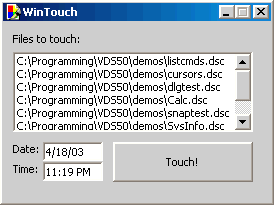
Hier ein Beispiel dafür, was sich mit Visual DialogScript bewerkstelligen lässt. Der unten gezeigte Dialog ist ein Windows-„touch"-Hilfsprogramm, das die Datums- und Zeitstempel einer Reihe von Dateien auf einen von Ihnen angegebenen Wert setzt.
WinTouch, das Hilfsprogramm
Das Programm verwendet Drag-and-drop: Sie ziehen einfach die Dateien, die Sie touchen möchten, in das Listenfeld, geben Datum und Uhrzeit ein und drücken auf Touch.
Der Code
TITLE WinTouch
DIALOG CREATE,WinTouch,-1,0,268,180,DRAGDROP,SAVEPOS
DIALOG ADD,TEXT,TEXT1,10,10,,,Files to touch:
DIALOG ADD,LIST,FileList,30,10,240,80
DIALOG ADD,TEXT,TEXT2,120,10,,,Date:
DIALOG ADD,TEXT,TEXT3,140,10,,,Time:
DIALOG ADD,EDIT,Date,120,40,60,,@datetime(ddddd)
DIALOG ADD,EDIT,Time,140,40,60,,@datetime(t)
DIALOG ADD,BUTTON,Touch,120,110,140,40,Touch!
DIALOG SHOW
:again
dialog disable,Touch
:evloop
wait event
goto @event()
:TouchBUTTON
list seek,FileList,0
repeat
%F = @item(FileList)
file setdate,%F,@dlgtext(time),@dlgtext(date)
list delete,FileList
until @zero(@count(FileList))
goto again
:DragDrop
list DROPFILES,FileList
dialog enable,Touch
goto evloop
:CLOSE
exit
So funktioniert es
Zunächst ist erwähnenswert: Wenn Sie den Dialog-Assistenten verwenden, um das Programm zu erzeugen, nachdem Sie den Dialog mit dem Dialog-Editor entworfen haben, müssen Sie tatsächlich nur zehn der insgesamt 29 Codezeilen dieses Programms selbst schreiben.
Der Befehl title legt einfach den Titel der Anwendung fest. Der Befehl dialog create definiert den Dialog selbst und wird mit dem Dialog-Editor erstellt. Die einzige Änderung besteht darin, die beiden @datetime-Funktionsaufrufe in die beiden EDIT-Dialogelemente einzufügen, welche die beiden Eingabefelder auf das anfängliche Datum und die anfängliche Uhrzeit setzen. Die Parameter DRAGDROP und SAVEPOS besagen, dass das Programm auf Drag-and-drop-Vorgänge reagieren soll und dass sich der Dialog die Position merken soll, an der wir ihn zuletzt auf dem Bildschirm platziert haben.
Der Befehl dialog disable deaktiviert die Touch-Schaltfläche, sodass sie nicht gedrückt werden kann, wenn sich keine Dateien in der Liste befinden. Die Zeilen :again und :evloop sind Sprungmarken. Die beiden Zeilen nach :evloop warten darauf, dass etwas geschieht (ein sogenanntes Ereignis), und springen dann zu einer Sprungmarke, deren Name dem Typ des Ereignisses entspricht. Es gibt drei mögliche Ereignistypen: TouchBUTTON, das auftritt, wenn die Touch-Schaltfläche gedrückt wird; DRAGDROP, das auftritt, wenn ein Drag-and-drop-Vorgang stattfindet; und CLOSE, das auftritt, wenn der Benutzer den Dialog schließt. DialogScript behandelt Sprungmarken ohne Beachtung der Groß-/Kleinschreibung. Alle Sprungmarken und der Gerüstcode zur Ereignisbehandlung werden vom Dialog-Assistenten erzeugt, sofern Sie ihn verwenden; Ihr eigener Beitrag besteht also lediglich darin, nach den Ereignis-Sprungmarken etwas Code einzufügen, der festlegt, was das Programm tun soll.
Das DRAGDROP-Ereignis wird einfach mit dem Befehl list DROPFILES,FileList behandelt, der die Namen der per Drag-and-drop abgelegten Dateien zum Listenfeld hinzufügt. Das Programm kehrt dann zu :evloop zurück, um auf das nächste Ereignis zu warten. Die sechs Zeilen nach :TouchBUTTON entfernen die Dateinamen einzeln aus dem Listenfeld und verwenden den Befehl file setdate, um Datum und Uhrzeit auf die in den beiden Eingabefeldern angegebenen Werte zu ändern. Sind alle verarbeitet, springt das Programm zurück zu :again. Die Standardaktion für das CLOSE-Ereignis besteht darin, das Programm zu beenden.
Skripte ausführen
Die Personal-Versionen von Visual DialogScript sind dazu gedacht, Skripte zu schreiben, die auf demselben PC ausgeführt werden. Über den in Windows eingebauten Mechanismus der Dateizuordnung wird das Skript ausgeführt, wenn Sie auf das Symbol eines Skripts doppelklicken. Ein Werkzeug wird bereitgestellt, mit dem Sie Startmenü-Symbole für die von Ihnen erstellten Skripte anlegen können.
Die Standard- und Professional-Versionen können ausführbare Dateien erstellen, die zusammen mit einer Laufzeit-Engine verteilt werden können, sodass sie auf PCs laufen, auf denen keine lizenzierte Kopie von Visual DialogScript installiert ist. Für die Verteilung der Laufzeitumgebung sind keine Lizenzgebühren zu zahlen. Das macht Visual DialogScript zum kostengünstigsten Werkzeug, wenn Skriptprogramme innerhalb einer Organisation verteilt werden müssen: Die meisten Windows-Batch-Sprachen müssen pro System lizenziert werden.
Weitere Fragen zur Funktionalität von Visual DialogScript? Besuchen Sie die Support-Seite.
Bauen Sie es mit VDS 7.
Die vollständige IDE + Sprache. Windows & Linux · 32/64-Bit · Unicode.