
// VDS 7 “Renaissance”
L'environnement
L'IDE Visual DialogScript : éditeur, débogueur, gestionnaire de projet et Dialog Designer pour concevoir vos interfaces visuellement.
Visual DialogScript intègre un éditeur, un débogueur, une fenêtre de messages du compilateur et un gestionnaire de projet, comme illustré ci-dessous.
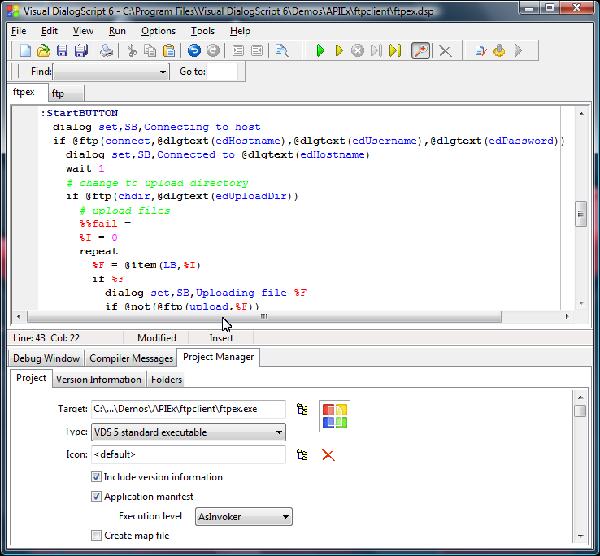
L'environnement de développement
L'environnement comporte trois sections principales.
- La barre d'outils / barre de menus regroupe les éléments de menu et les boutons que vous utilisez pour charger, éditer, enregistrer et tester vos scripts. Outre les habituelles options ouvrir/enregistrer, couper/copier/coller et rechercher/remplacer, on y trouve un jeu de boutons façon magnétoscope pour exécuter les scripts, les interrompre, les reprendre et avancer ligne par ligne.
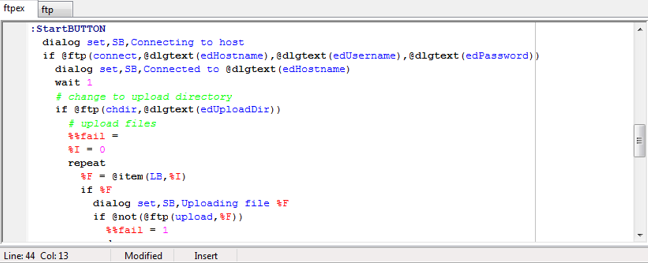
- La fenêtre d'édition est l'endroit où vous saisissez et modifiez vos scripts. Lorsque vous déboguez un script, vous voyez la ligne en cours d'exécution surlignée. Un menu contextuel (clic droit) donne un accès immédiat à l'aide contextuelle et permet de poser ou de retirer des points d'arrêt à la position du curseur. Il autorise aussi l'ouverture de plusieurs fichiers à la fois.
La section des outils supplémentaires propose une fenêtre de débogage. Vous l'utilisez face à un problème de diagnostic plus délicat : elle affiche la valeur de toutes les variables du script au moment où celui-ci s'est arrêté. Combinée à la fonction d'exécution pas à pas, elle vous permet de voir exactement ce que fait votre script. Les messages du compilateur vous indiquent les erreurs éventuelles lors de la compilation. Le gestionnaire de projet vous laisse définir vos includes, vos ressources, les informations de version, l'emplacement de l'exécutable produit et l'icône à utiliser.
L'éditeur de dialogue (Dialog Designer)
Si vous voulez doter votre script d'une interface en boîte de dialogue, vous pouvez la concevoir de manière interactive avec l'éditeur de dialogue : glissez et redimensionnez les composants à la souris, en voyant le résultat au fur et à mesure. L'éditeur de dialogue génère des commandes DialogScript qui sont collées dans le code du script.
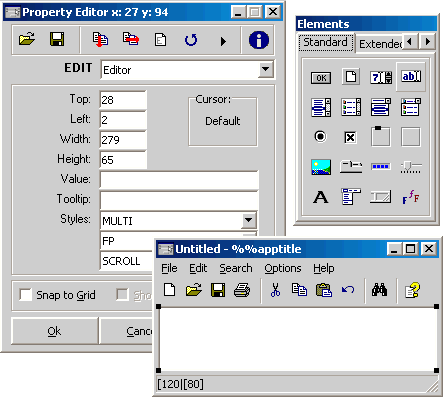
L'éditeur de dialogue comporte trois fenêtres : la fenêtre d'édition, la barre d'éléments et le dialogue en cours de création.
- Dans la fenêtre d'édition (1), vous voyez le titre de l'élément, sa position et sa taille, suivis de la liste de toutes ses propriétés qui définissent son apparence et son comportement sur la boîte de dialogue. On passe d'un élément à l'autre via la liste déroulante située en haut.
- Sur la barre d'éléments (2), tous les éléments disponibles sont à portée de clic. Survolez l'élément voulu, cliquez dessus, déplacez la souris vers la boîte de dialogue en construction, puis cliquez à l'emplacement souhaité.
- Dans la fenêtre de dialogue (3), l'élément sélectionné est repéré par ses poignées de redimensionnement. Les éléments peuvent être positionnés et dimensionnés en les tirant à la souris, ou en saisissant des valeurs et du texte dans les champs de la fenêtre d'édition.
L'éditeur de dialogue est un outil bidirectionnel. Depuis la fenêtre d'édition de code, placez le curseur sur la première ligne d'une définition de dialogue : le dialogue se charge dans l'éditeur, prêt à être modifié. Une fois terminé, la définition amendée est automatiquement réinsérée dans le code du script.
Construisez-le avec VDS 7.
L’IDE complet + le langage. Windows & Linux · 32/64-bit · Unicode.