
// VDS 7 “Renaissance”
开发环境
Visual DialogScript IDE:集编辑器、调试器、项目管理器与对话框设计器于一体,让你以可视化方式构建界面。
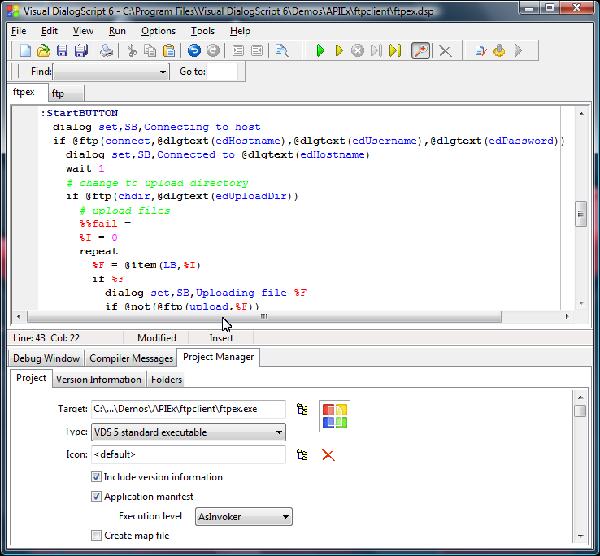
Visual DialogScript 集成了编辑器、调试器、编译器消息窗口与项目管理器,如下图所示。
开发环境
该环境分为三大区域。
- 工具栏 / 菜单栏包含菜单项与工具栏按钮,用于加载、编辑、保存和测试脚本。除了常见的文件打开/保存、剪切/复制/粘贴、查找/替换等选项外,还有一组类似录像机的按钮,可用来运行脚本、暂停与恢复运行,以及逐行单步执行。
- 编辑器窗口是你输入和编辑脚本的地方。当你调试一个有问题的脚本时,可以看到正在执行的那一行被高亮显示。右键上下文菜单可即时调出上下文相关的帮助,并让你在光标处设置或移除断点。它还支持同时打开多个文件。
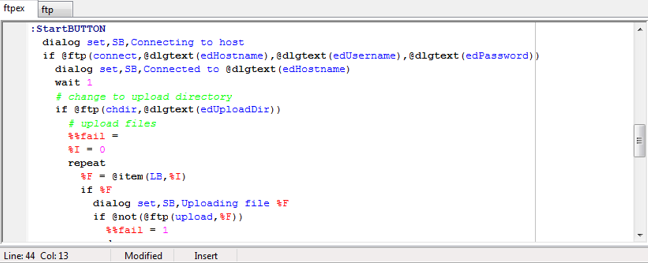
附加工具区提供了一个调试窗口。当你遇到较为棘手的故障排查问题时便会用到它。它会显示脚本停止运行时所有脚本变量的取值。配合单步调试功能使用,你便能清楚地看到脚本究竟在做什么。编译器消息让你在尝试编译脚本时及时发现是否存在错误。项目管理器则让你设置引入文件、资源、版本信息,以及生成的 exe 文件存放位置和所用图标。
对话框编辑器
如果你想为脚本配上一个对话框界面,可以使用对话框编辑器以交互方式来设计它:用鼠标拖动并调整组件大小,所见即所得。对话框编辑器会生成 DialogScript 命令,并将它们粘贴进脚本代码中。
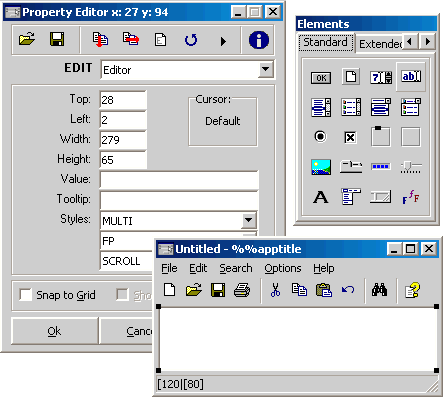
对话框编辑器有三个窗口:编辑器窗口、元素栏,以及正在创建的对话框。
- 在编辑器窗口(1)中,你可以看到元素的标题、它的位置和大小,随后是它的全部属性列表,这些属性定义了元素在对话框上应有的外观及响应方式。其他元素可通过顶部的下拉框查看。
- 在元素栏(2)上,所有可用元素都任你调遣。只需将鼠标移到你想要的元素上,点击它,再把鼠标移到你正在创建的对话框上,在希望放置该元素的位置点击即可。
- 在对话框窗口(3)中,被选中的元素会显示出调整大小的控制柄。对话框元素既可以通过用鼠标拖动这些控制柄来放置和调整大小,也可以通过在编辑器窗口的字段中输入数值和文本来完成。
对话框编辑器是一个双向工具。在代码编辑器窗口中,你可以把光标置于对话框定义的第一行,对话框便会被载入编辑器,随时可供编辑。编辑完成后,修改后的对话框定义会自动插回脚本代码中。
用 VDS 7 构建它。
完整的 IDE + 语言。Windows & Linux · 32/64 位 · Unicode。